
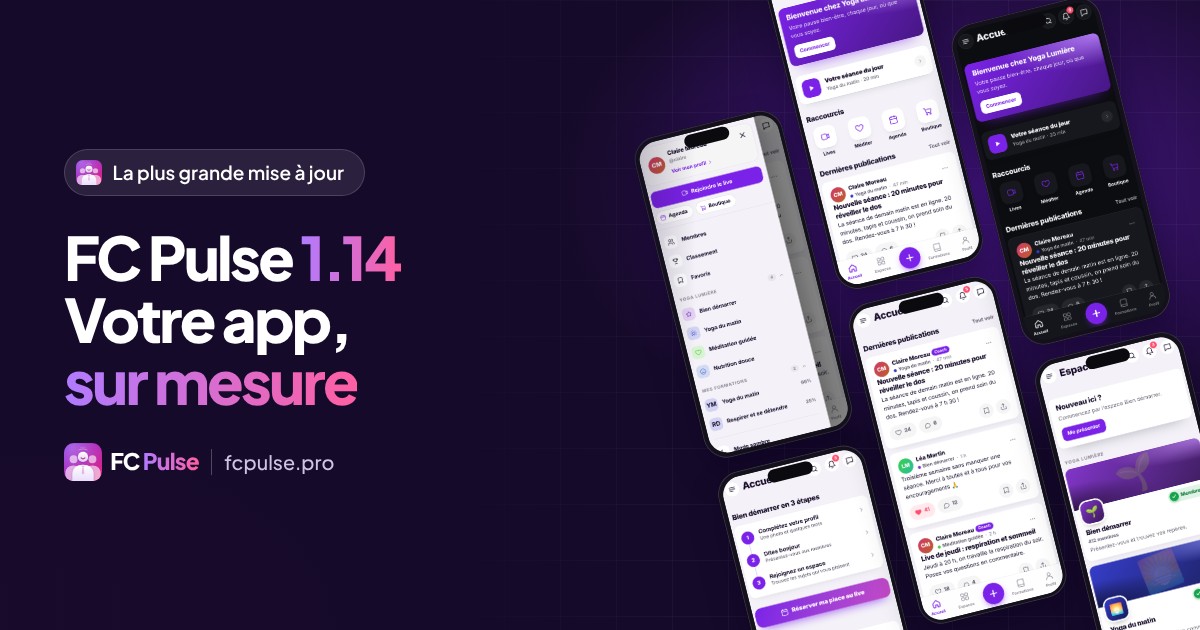
C’est la plus grande mise à jour de FC Pulse depuis son lancement : 56 nouveautés, 32 améliorations et 20 corrections. Votre app Fluent Community se compose maintenant bloc par bloc, s’habille à votre image jusqu’à la typographie, montre à chacun le contenu prévu pour lui, et envoie ses notifications depuis votre propre site.
Le 6 octobre, FC Pulse est sorti en version 1.3.6. Depuis, je n’ai pas arrêté.
J’ai utilisé l’app sur ma propre communauté, sur mon iPhone, et j’ai noté tout ce qui pouvait aller plus loin. Le résultat, c’est la version 1.14 : votre communauté ne se contente plus d’avoir une app, elle a son app, construite comme vous l’imaginez.
En chiffres, cette version apporte 56 nouveautés, 32 améliorations et 20 corrections. Je les présente ici famille par famille, avec ce qu’elles changent pour vous et pour vos membres. Chaque ligne est aussi dans le changelog complet de la version.
Pour voir FC Pulse en mouvement avant d’entrer dans le détail, la démo en vidéo :
Une vraie app Fluent Community dans la poche
Vos membres ne doivent jamais avoir l’impression d’être sur un site web. Plus l’app est agréable, plus ils l’ouvrent, et plus votre communauté vit. Cette version leur donne tout le confort d’une vraie app.
- Les gestes du téléphone. Le bouton retour d’Android et le glissement de Safari ferment la page ou le menu ouvert, sans quitter l’app. Sur iPhone, un glissement depuis le bord gauche ferme la page, comme dans toutes les apps.
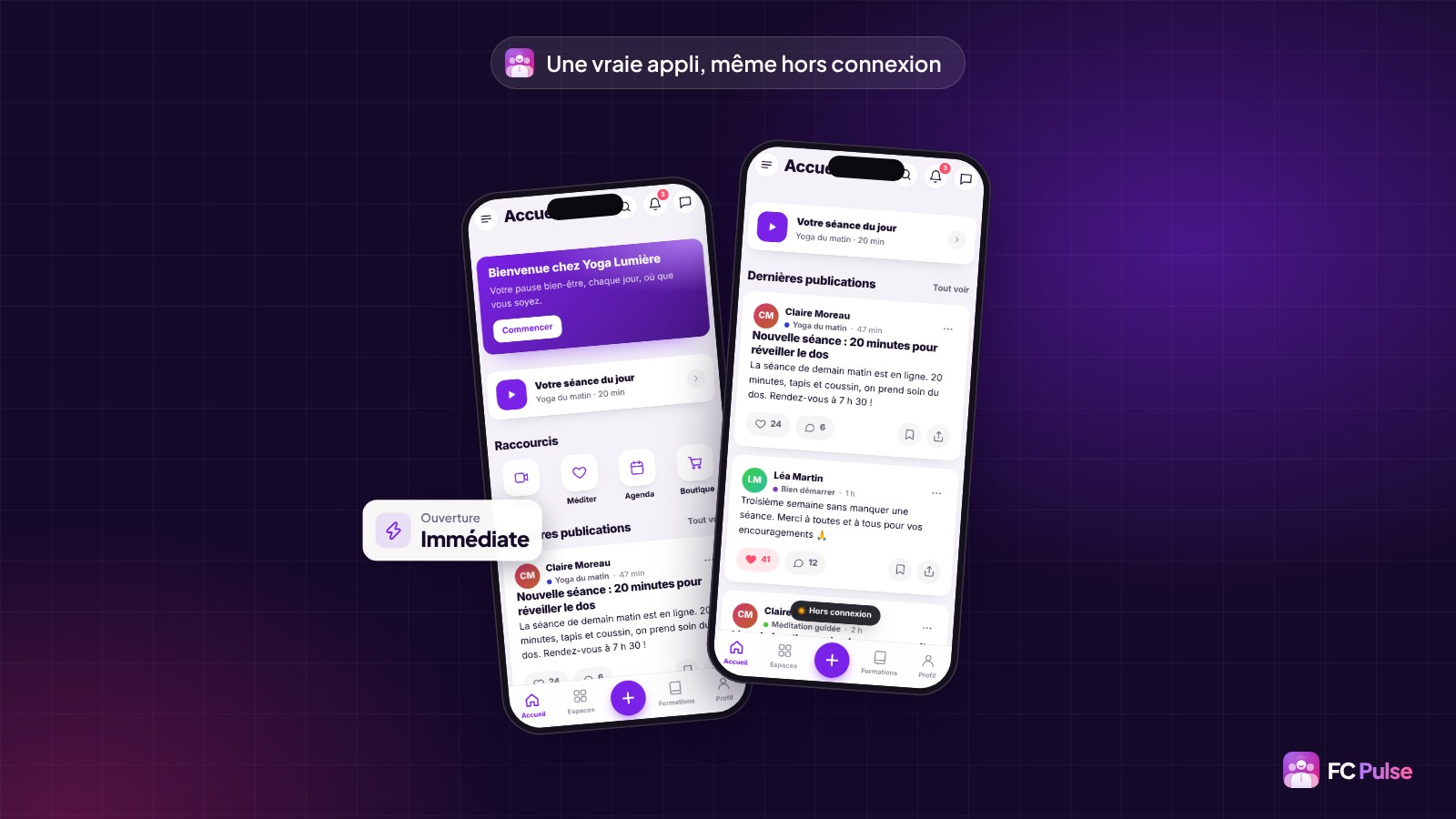
- Une ouverture immédiate. Les derniers contenus du membre s’affichent tout de suite, puis se mettent à jour en arrière-plan. Plus d’écran blanc à l’ouverture.
- Tirer pour rafraîchir, sur le flux d’activité, les espaces, les formations, les notifications, les messages et les membres.
- La lecture hors connexion. Le contenu déjà vu reste lisible dans le métro ou en avion, avec une petite pastille « Hors connexion ».
- Une app toujours à jour. Quand vous changez un menu ou une page, l’app installée le reprend toute seule : au retour dans l’app, en tirant vers le bas, à l’ouverture du menu latéral, et toutes les deux minutes. Vos membres n’ont rien à faire.
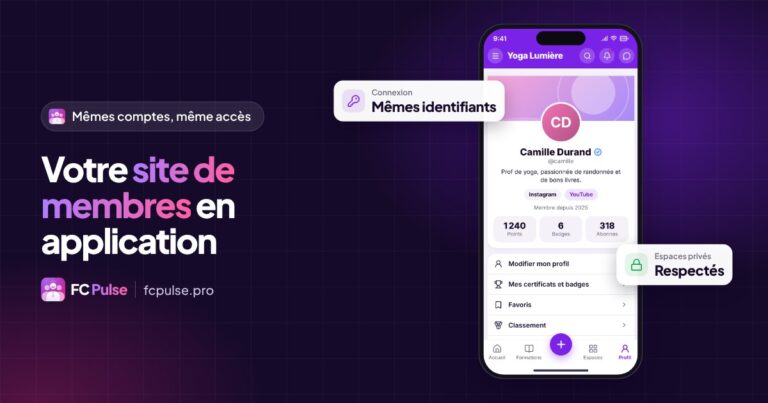
Ajoutée à l’écran d’accueil, l’app s’ouvre en plein écran, avec la bonne icône : celle de votre appli Maymoune si vous en avez une, sinon celle de votre site. La bannière qui propose l’installation sait quand l’app est déjà installée, et ne revient plus. Pour accompagner vos membres, j’ai écrit un guide sur l’installation de la communauté sur l’écran d’accueil.
Votre marque, jusqu’à la typographie
Votre app doit ressembler à votre marque dans le moindre détail : c’est ce qui inspire confiance à vos membres. Le design est la partie où cette version va le plus loin. Vous pouvez désormais tout modifier, sans écrire une ligne de code.
Des thèmes et toutes les couleurs
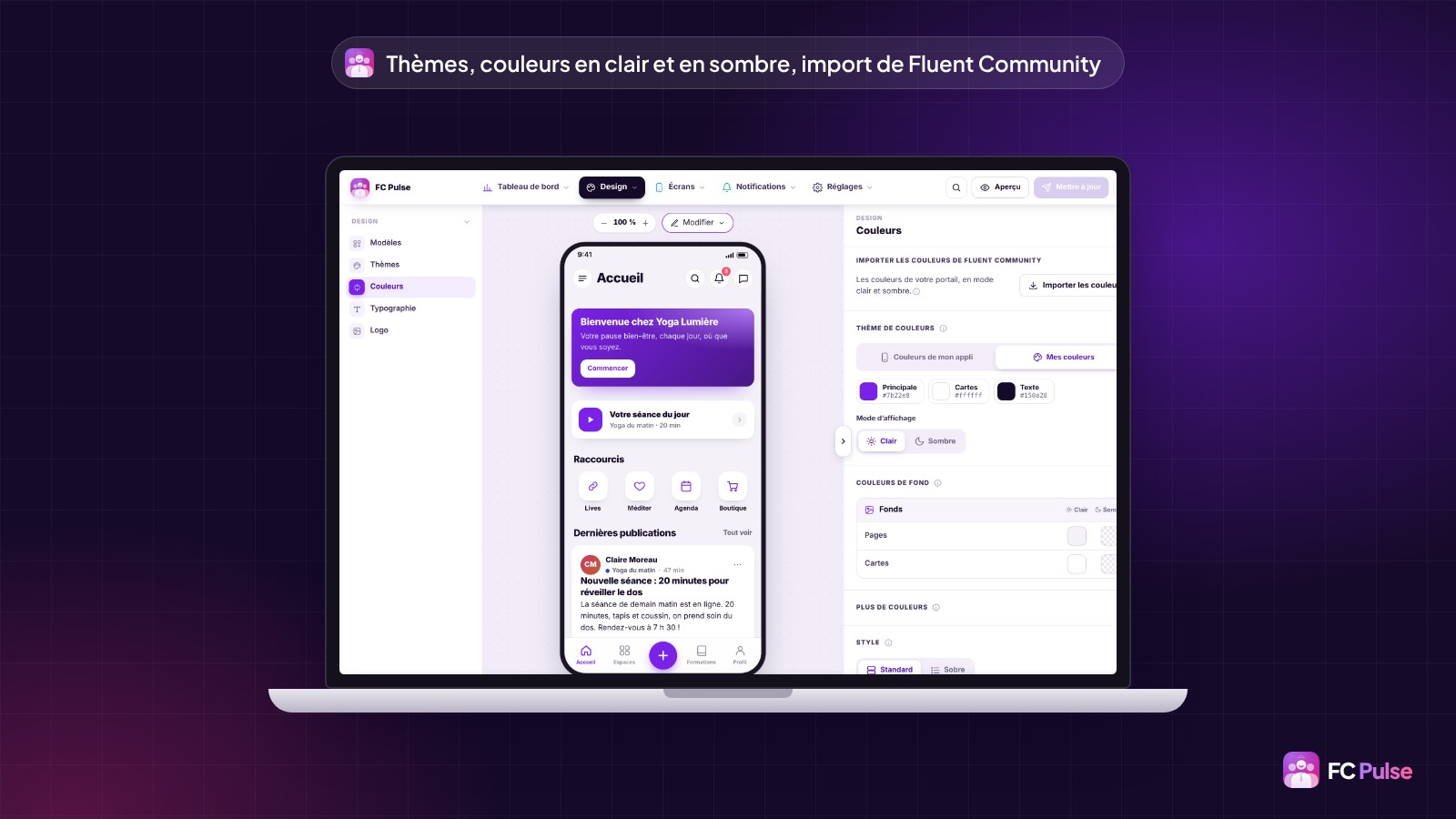
Vous partez d’un des 11 thèmes de couleurs et des modèles prêts à l’emploi, puis vous ajustez tout : les fonds des pages et des cartes, les textes, les liens, les boutons, les bordures, l’élément actif, les barres et le menu latéral. Chaque couleur se règle deux fois, une pour le mode clair et une pour le mode sombre. L’arrondi des coins aussi se règle, du plus carré au plus doux.
Votre portail Fluent Community a déjà ses couleurs ? Un clic suffit pour les importer, en clair et en sombre, avec sa typographie. Votre app reprend tout de suite l’identité que vos membres connaissent.
Le mode sombre, au choix de chaque membre
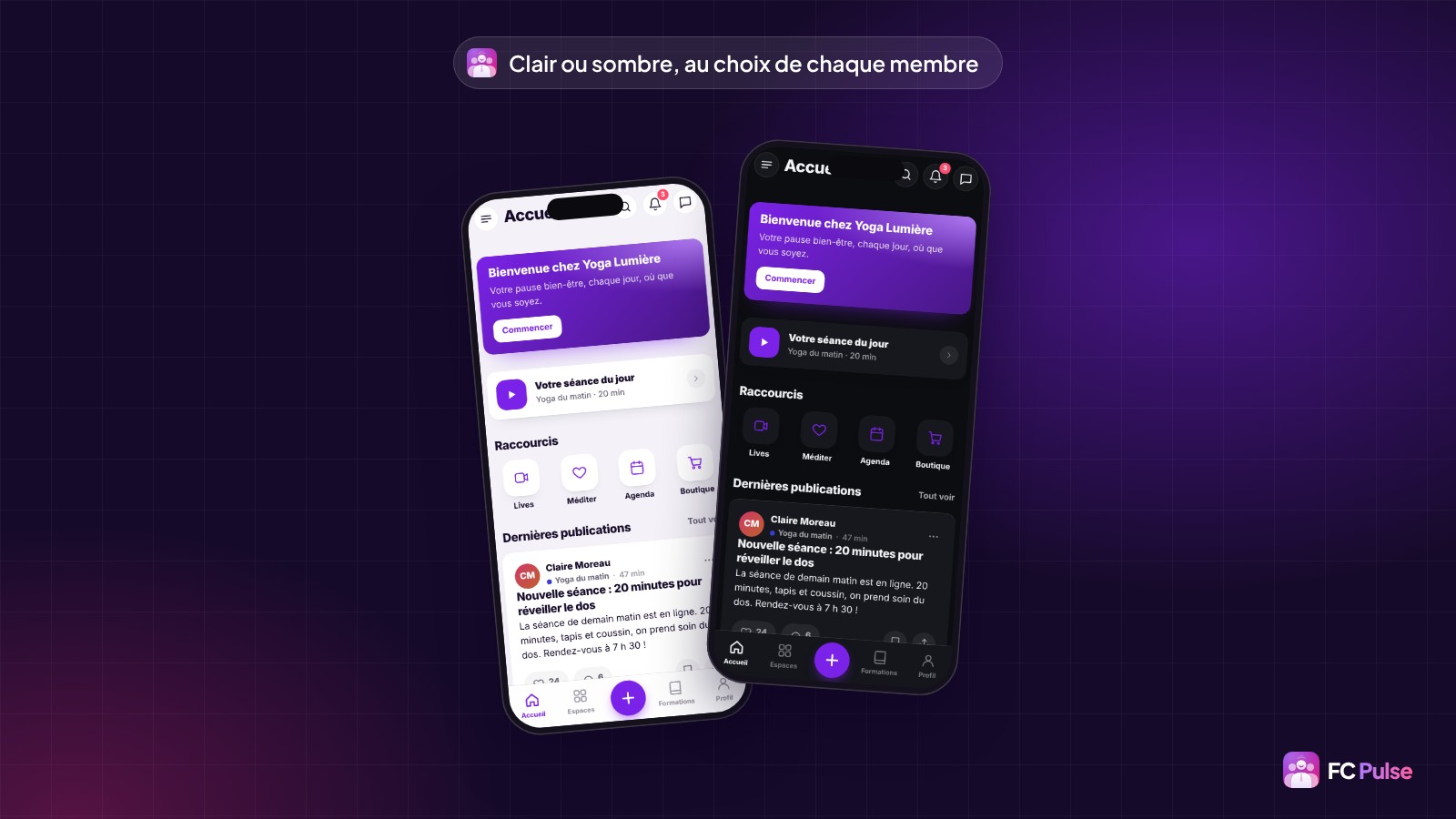
Chaque membre choisit son affichage : clair, sombre ou automatique, selon le réglage de son téléphone. Le choix se fait en un geste, depuis le menu latéral ou le profil. Vous, vous gardez la main sur les couleurs des deux modes.
Une typographie complète, et vos propres polices de caractères
La typographie se règle maintenant partout : les titres, les textes, les menus (barre du haut, menu du bas, menu latéral) et même le titre de chaque bloc. Un aperçu vous montre le résultat avant de valider.
Votre marque a sa propre police de caractères ? Ajoutez vos propres fichiers, jusqu’à quatre (WOFF2, WOFF, TTF ou OTF). Vous préférez une police de caractères Google Fonts ? FC Pulse la copie sur votre site : vos membres ne chargent rien depuis Google, un vrai plus pour le RGPD.
Les finitions suivent : un nouveau modèle « Sobre », proche de Fluent Community, la barre d’état du téléphone (l’heure, la batterie) à la couleur du haut de la page, et des couleurs propres aux écrans de connexion, d’inscription et du code de vérification.
Vos pages, faites de blocs
C’est la nouveauté qui change le plus votre façon de travailler. Vous ne remplissez plus une app : vous la composez, comme une page de votre site. Une page d’accueil pour accueillir les nouveaux, une page de ressources, une page d’événements, une boutique : tout devient possible.
Des pages sur mesure
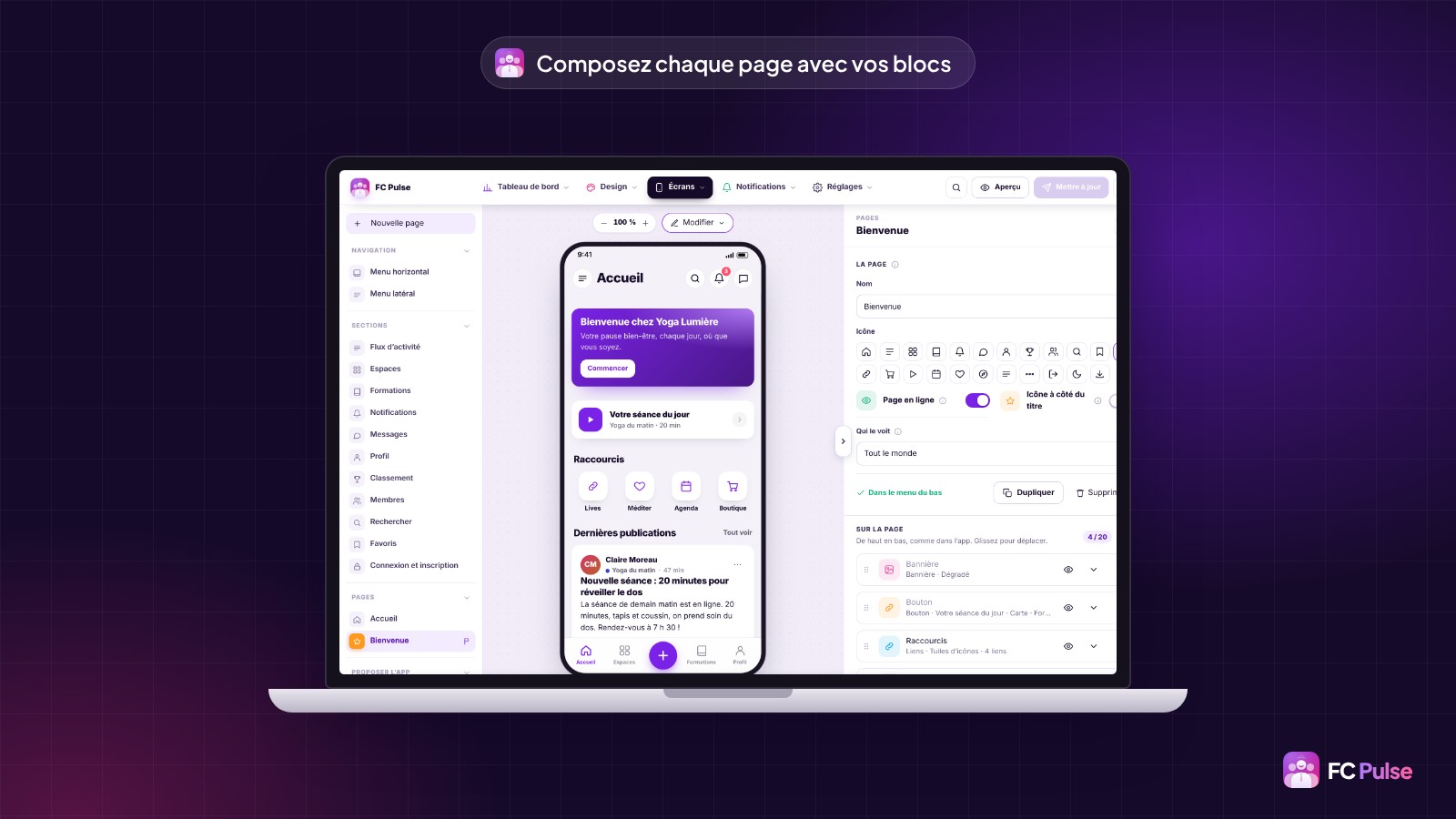
Dans le constructeur, vous créez une page en quelques secondes : un nom, une icône, les blocs de votre choix, et un bouton pour l’ajouter au menu du bas. Vous voyez l’aperçu du téléphone changer à chaque bloc ajouté.
- Cinq modèles prêts vous font gagner du temps : Bienvenue, Ressources, Événements, Boutique et Page de liens. Vous les modifiez comme vous voulez.
- La page d’ouverture : l’app s’ouvre sur l’écran de votre choix, par exemple votre page de bienvenue.
- Une page se duplique, se met en pause le temps de la préparer, et peut afficher son icône à côté du titre.
- Les statistiques montrent les visites de chaque page : vous voyez tout de suite ce que vos membres ouvrent.
25 blocs pour tout composer
Un clic sur « Ajouter un bloc » ouvre la bibliothèque. Les blocs sont rangés par famille, avec une recherche pour trouver le bon en un mot.
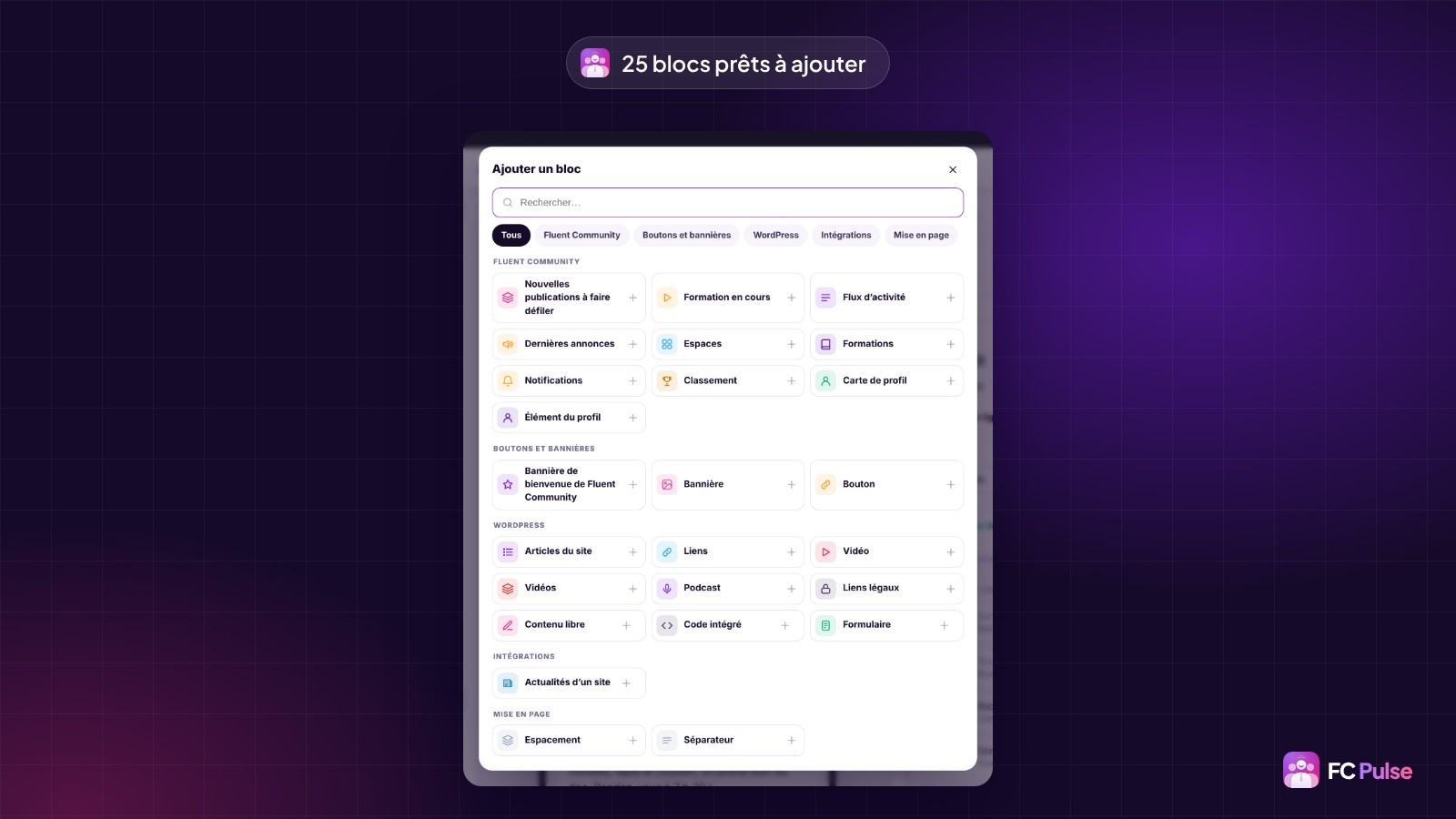
Les blocs de Fluent Community mettent votre communauté en avant :
- Nouvelles publications à faire défiler, pour que chaque membre rattrape ce qu’il a manqué.
- Formation en cours, pour reprendre la leçon là où il s’est arrêté.
- Flux d’activité, Dernières annonces, Espaces et Formations.
- Notifications, Classement, Carte de profil et Élément du profil, pour afficher une partie du profil du membre où vous voulez.
Les boutons et les bannières guident vos membres :
- Bouton, en 9 modèles (plein, contour, dégradé, carte, grande icône…), vers une page de l’app, une section ou une adresse web.
- Bannière, avec titre, texte, image et deux boutons, en 4 modèles. Elle peut se fermer.
- Bannière de bienvenue de Fluent Community, en version membre et en version visiteur.
Les blocs WordPress réunissent vos contenus : Articles du site, Liens (en 10 modèles, des tuiles d’icônes aux étapes numérotées), Vidéo et Vidéos (Fluent Player compris), Podcast, Contenu libre, Code intégré, Formulaire et Liens légaux. S’y ajoutent Actualités d’un site, pour afficher le flux d’un autre site, et deux blocs de mise en page : Espacement et Séparateur.
Vos blocs sur chaque section
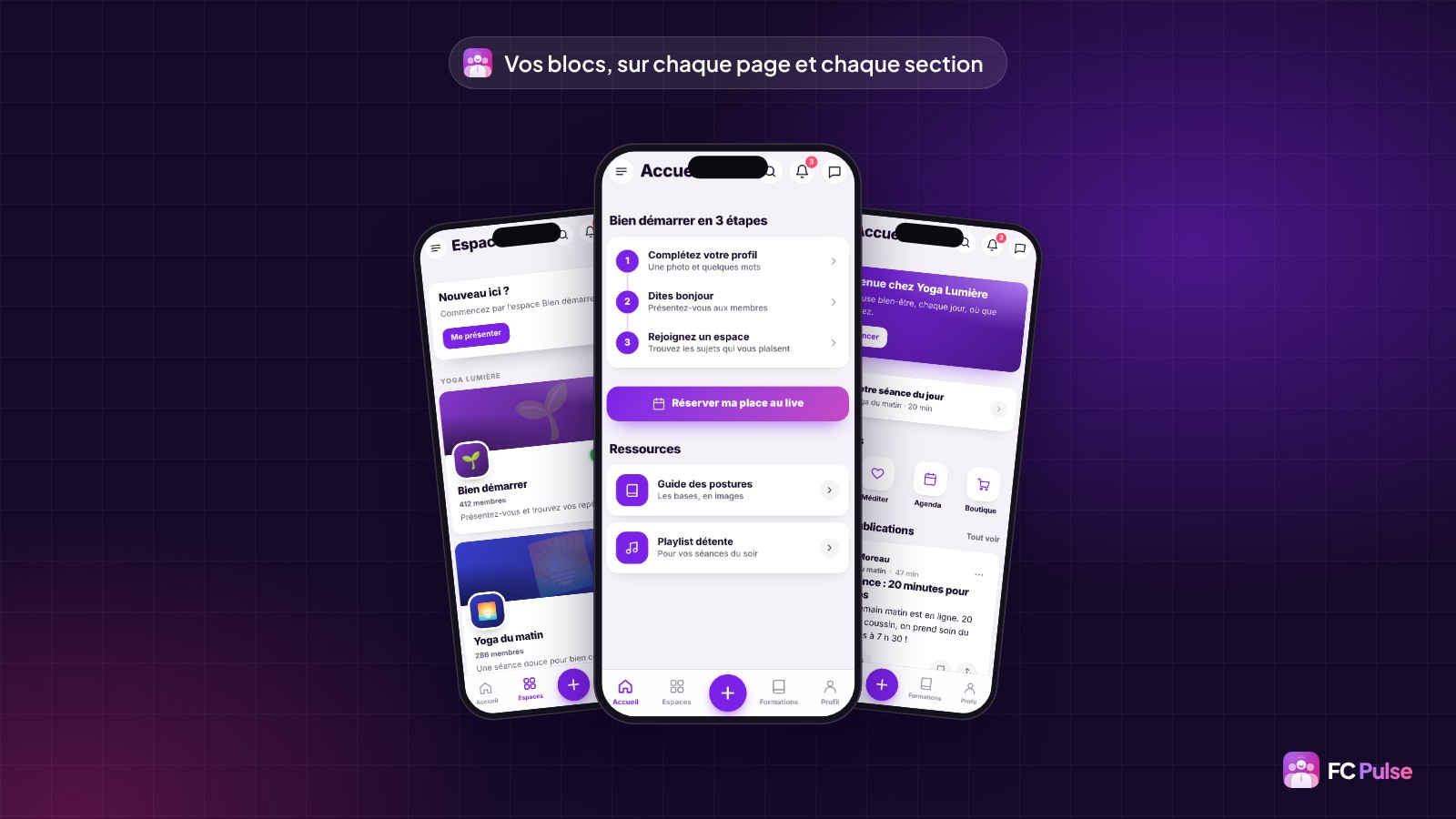
Les blocs ne s’arrêtent pas aux pages. Chaque section de la communauté (flux d’activité, espaces, formations, profil et les autres) reçoit maintenant vos blocs, au-dessus ou en dessous du contenu de Fluent Community. Une bannière « Nouveau ici ? » au-dessus des espaces, un bouton vers votre live sous le flux : vous guidez vos membres là où ils sont.
Le profil, les formations et le flux d’activité vont plus loin : ils se séparent en parties. Chaque partie se déplace, se masque, et vos blocs se glissent entre elles. Vous décidez de l’ordre exact de chaque écran.
La gestion des rôles : chacun voit ce qui le concerne
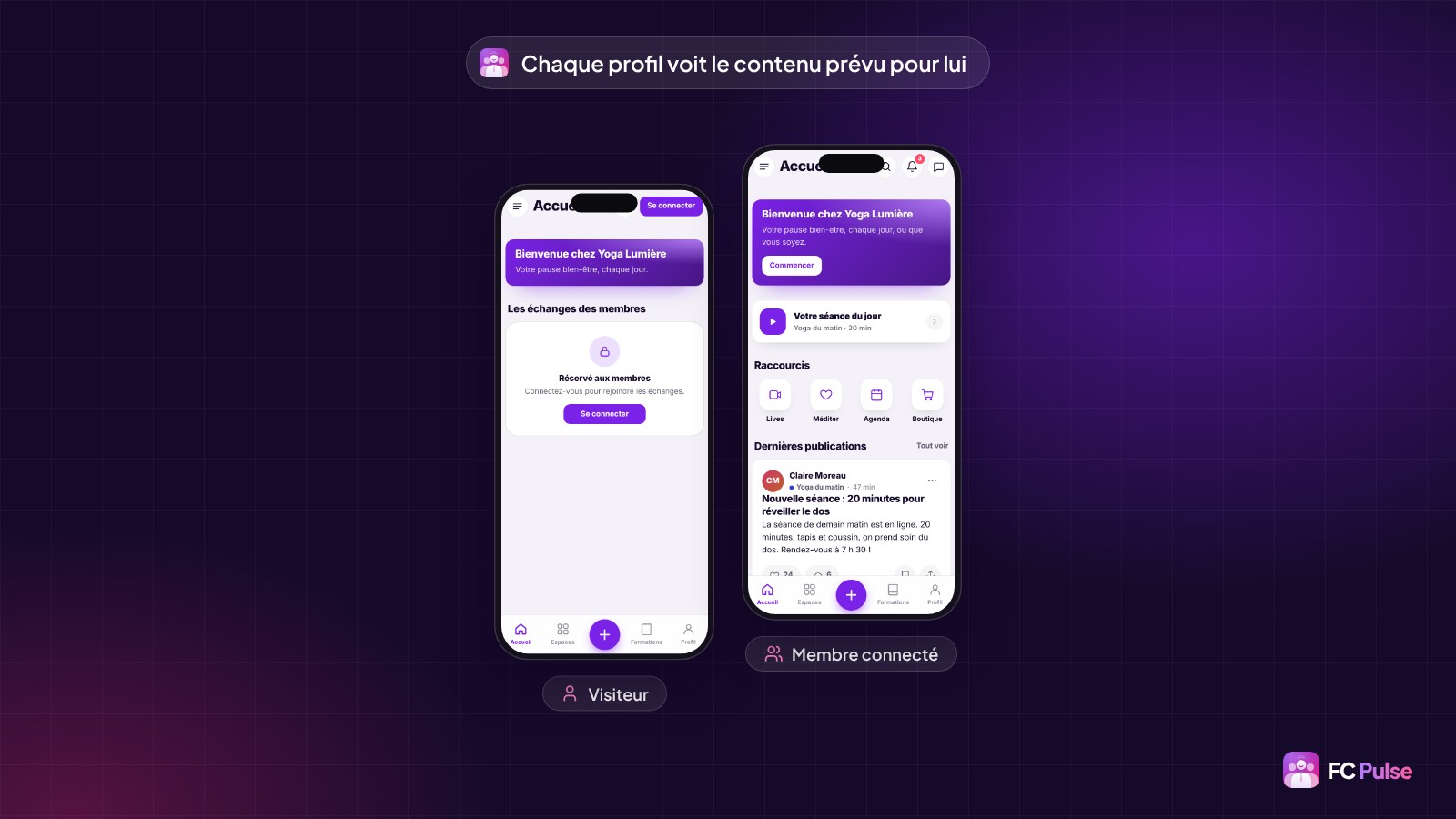
Un visiteur qui découvre votre communauté n’attend pas la même chose qu’un membre fidèle, ou qu’un client de votre formation. Avec la gestion des rôles, l’app montre à chacun le contenu prévu pour lui.
Chaque bloc, chaque page, chaque élément de menu et chaque lien a son réglage d’affichage. Vous choisissez qui le voit :
- tout le monde ;
- les visiteurs, pas encore connectés : idéal pour un bouton « Se connecter » ou une présentation de votre offre ;
- les membres connectés : les échanges, les ressources, les rendez-vous ;
- les administrateurs : vos raccourcis de gestion, invisibles pour les autres ;
- les membres d’un espace : le contenu réservé à vos clients, à votre groupe premium ou à une promotion.
Et quand un visiteur tombe sur un contenu réservé, il n’est pas perdu : un message l’invite à se connecter, dans le modèle et avec le texte de votre choix. Vous préférez qu’il ne voie rien ? Le bloc se masque, tout simplement. Une même app sert ainsi de vitrine aux visiteurs et d’espace privé à vos membres.
Des notifications qui partent de votre site
Les notifications sont le meilleur moyen de faire revenir vos membres. Elles ont été entièrement repensées pour être plus simples, plus fiables et plus respectueuses de vos données.
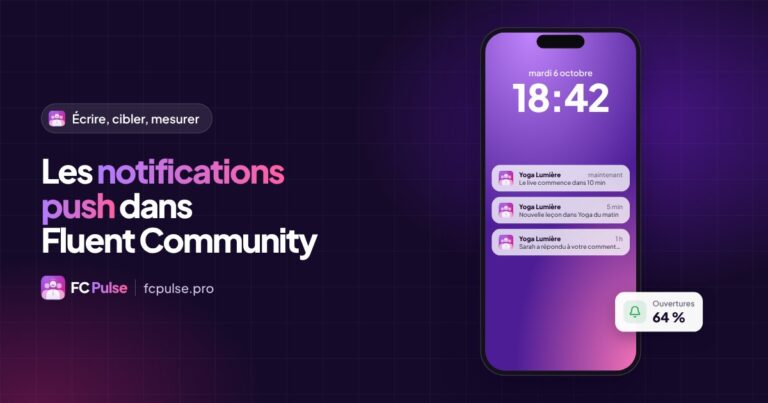
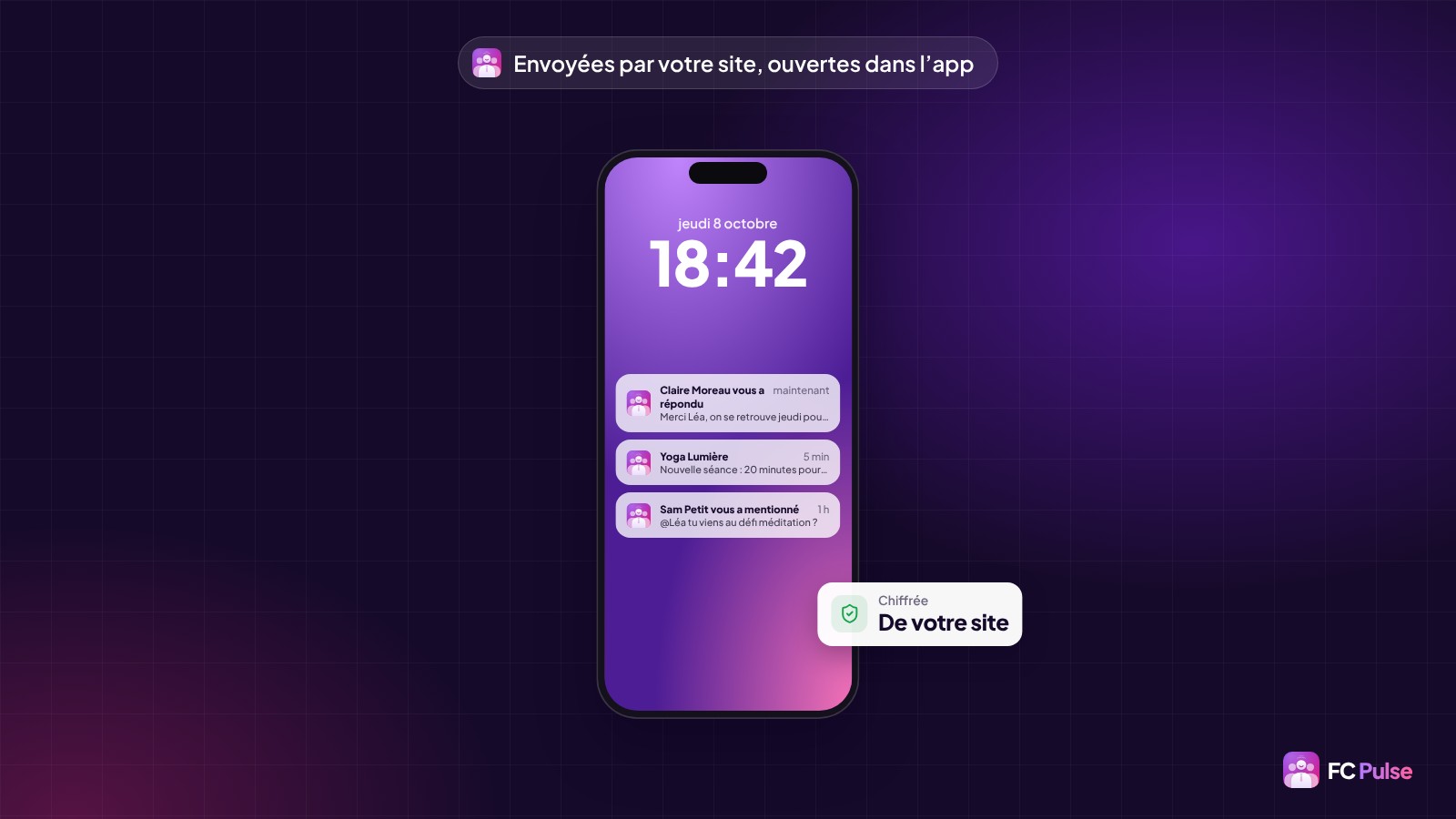
L’app installée depuis votre site reçoit maintenant ses notifications en direct, par le service de notification du téléphone. Il n’y a aucun compte Firebase à créer et rien à saisir. Chaque notification est chiffrée par votre site avant de partir : Apple et Google la transportent jusqu’au téléphone sans pouvoir la lire, et la liste des téléphones abonnés reste dans votre base WordPress. Vos données restent chez vous, jusqu’aux notifications.
- Le texte du commentaire dans la notification : « Claire vous a répondu », puis la réponse elle-même. Le membre sait tout de suite de quoi il s’agit.
- Un toucher ouvre le bon contenu, dans l’app, même si elle est déjà ouverte. Un nouvel article WordPress s’ouvre lui aussi dans l’app.
- Chaque membre choisit ses notifications, sur le téléphone et par e-mail, espace par espace. Ses choix e-mail sont les mêmes que sur le portail Fluent Community.
- Mes téléphones : chaque membre voit ses téléphones reliés, en retire un et s’envoie un test.
- Les téléphones reliés, côté administrateur : tous les téléphones avec leur membre, une recherche, et un bouton pour tester celui d’un membre qui ne reçoit rien. Vous l’aidez en un clic.
Sur iPhone, une carte explique à vos membres comment ajouter l’app à l’écran d’accueil pour recevoir les notifications : c’est la règle d’Apple. Et si vous avez une app à votre nom avec Maymoune, un guide en six étapes vous accompagne pour créer le fichier Firebase qu’elle demande. Pour bien utiliser tout ça, relisez le guide des notifications push.
La vie de votre communauté, sur le téléphone
Tout ce qui fait vivre Fluent Community se retrouve dans l’app, avec plus de confort. Vos membres échangent plus, parce que c’est plus facile.
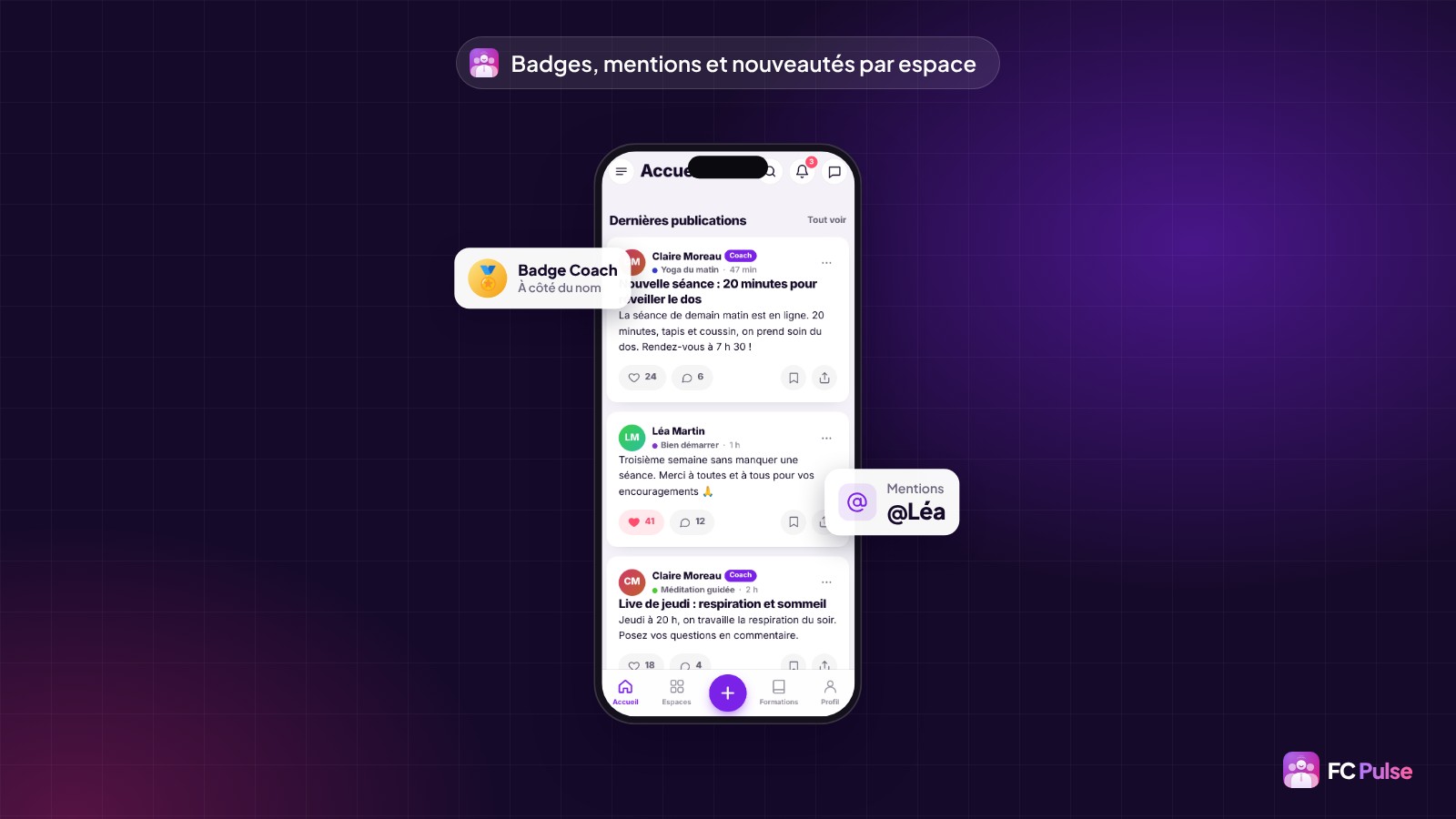
- Les nouveautés par espace : chaque membre voit combien de publications l’attendent dans ses espaces.
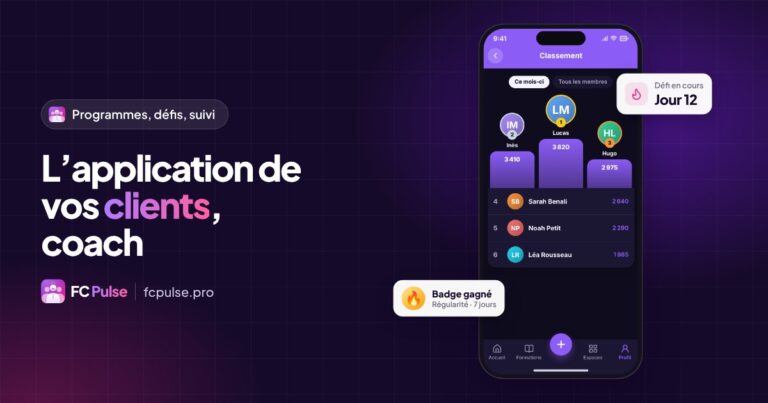
- Les badges et le niveau de Fluent Community s’affichent à côté des noms. Vos membres les plus actifs sont reconnus.
- Les mentions @ : l’app propose les membres, un toucher écrit le nom.
- Les espaces d’annonces, avec leur étiquette, où seuls les administrateurs et les modérateurs publient.
- Un menu de partage vers WhatsApp, Facebook, LinkedIn, X, Telegram, l’e-mail et les SMS, pour faire connaître votre communauté.
- Les liens et les sujets des espaces, et les liens des formations.
Publier devient aussi plus agréable. L’écran Nouvelle publication a été redessiné : le nom et l’espace en pastilles, les sujets en couleur, des interrupteurs pour l’e-mail d’annonce et le sondage, des sondages plus clairs avec une date de fin, et un bouton « Coller » pour ajouter une vidéo en une touche. Les commentaires ont un champ plus grand, des émojis rapides et un champ qui reste collé au clavier.
La Nouvelle publication, la page d’une publication et d’une leçon, le menu de partage et la navigation dans un espace ont chacun 4 modèles, avec leurs couleurs.
Un menu latéral à votre image
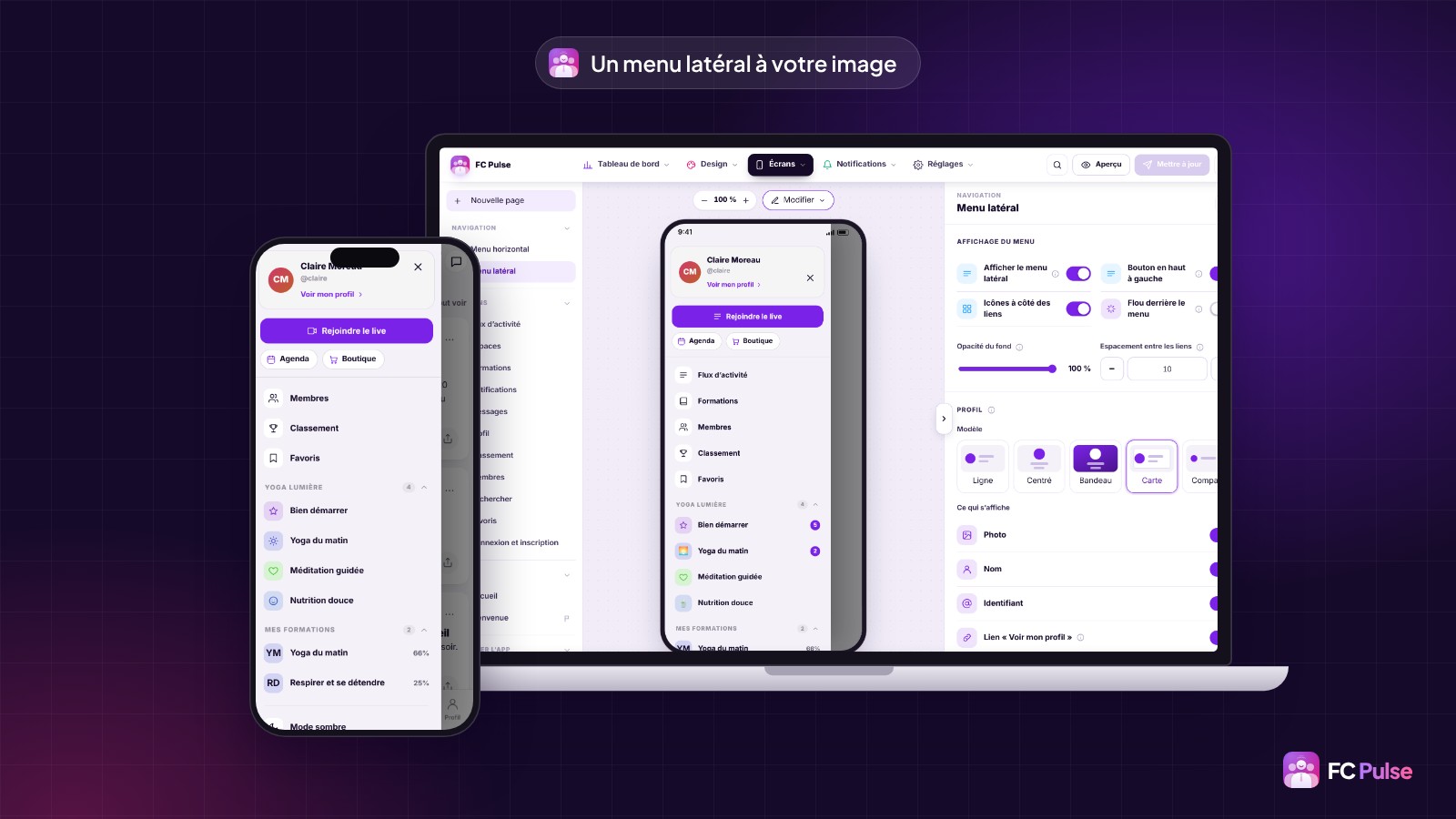
Le menu latéral est souvent la porte d’entrée de vos membres. Il se règle maintenant en quatre zones : le profil, le haut du menu, le contenu du menu et vos liens.
- Le profil choisit son modèle parmi cinq (ligne, centré, bandeau, carte, compact) et ce qui s’affiche : photo, nom, identifiant, lien « Voir mon profil ».
- Le haut du menu et le profil reçoivent vos liens et jusqu’à six blocs : bouton, bannière, vidéo, podcast, formulaire, formations…
- Des éléments tout faits : Se connecter, Se déconnecter, Mode sombre, Installer l’app. Chacun s’affiche seulement quand il a un sens : « Se connecter » pour un visiteur, « Se déconnecter » pour un membre.
- Chaque lien s’affiche en icône et texte, en icône seule, en texte seul ou en grand bouton. Parfait pour un « Rejoindre le live » bien visible.
- Vos icônes pour les lignes du menu et pour chaque espace, sans rien changer dans Fluent Community.
Votre communauté dans n’importe quelle page WordPress
Votre communauté ne vit plus seulement dans l’app. FC Pulse ajoute 14 blocs Gutenberg, rangés dans le groupe FC Pulse de l’éditeur : toute la communauté, l’accueil, le flux d’activité, les nouvelles publications, les espaces, les formations, la formation en cours, les notifications, les messages, le profil, le classement, les membres, la recherche et les favoris.
Dans l’éditeur, chaque bloc montre la vraie section, telle que vos membres la verront. Sur le côté, vous choisissez le modèle, le nombre d’éléments et qui voit le bloc, indépendamment des réglages de l’app. Une page de vente peut ainsi montrer vos espaces aux visiteurs, et votre page d’accueil afficher la formation en cours de chaque membre connecté.
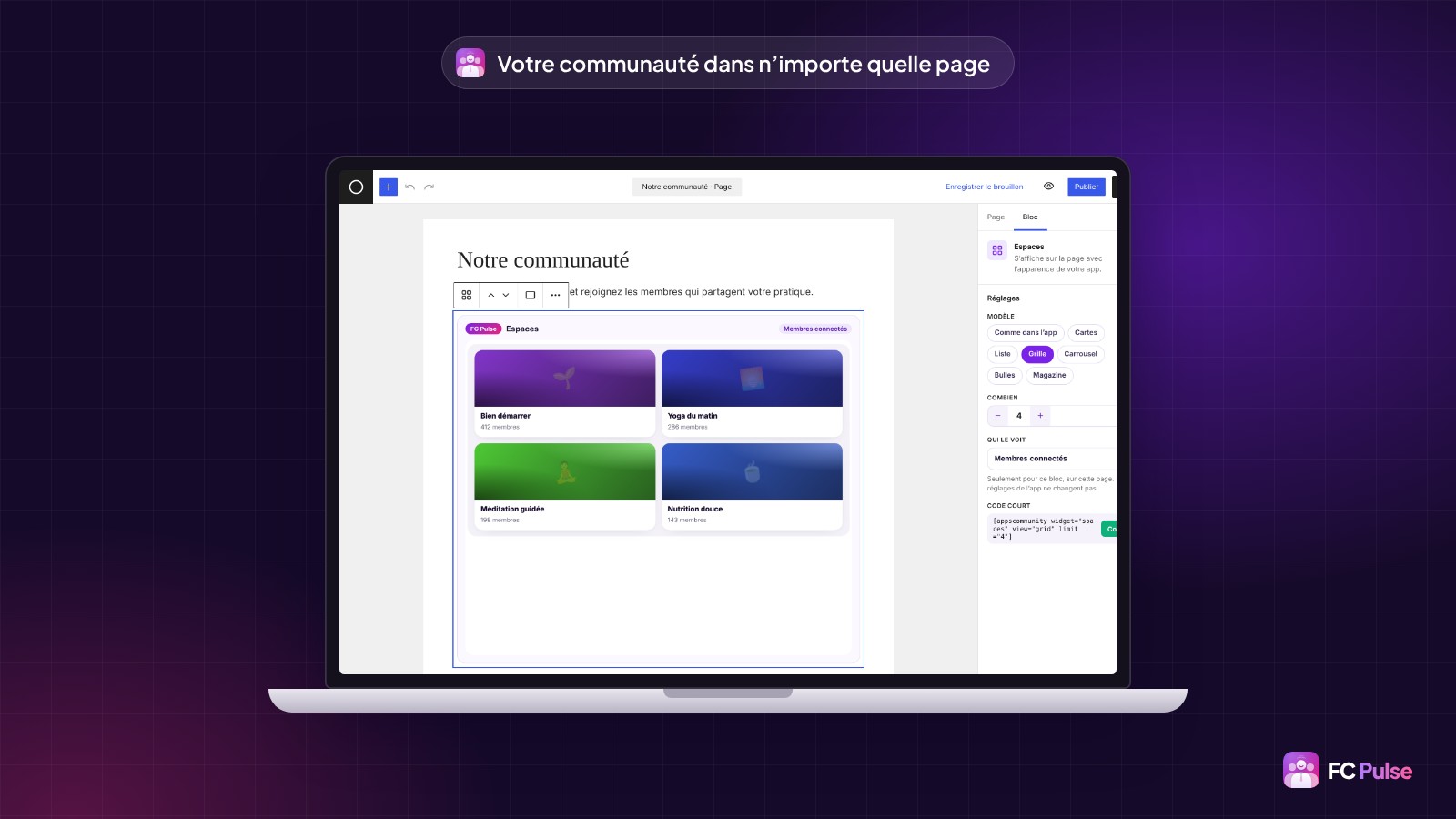
Vous utilisez un autre constructeur de pages ? Chaque section a aussi son code court. Il est rangé dans un groupe « Intégration », en bas de chaque section, avec un bouton « Copier ».
Un tableau de bord et un éditeur qui vous font gagner du temps
Un tableau de bord à votre façon
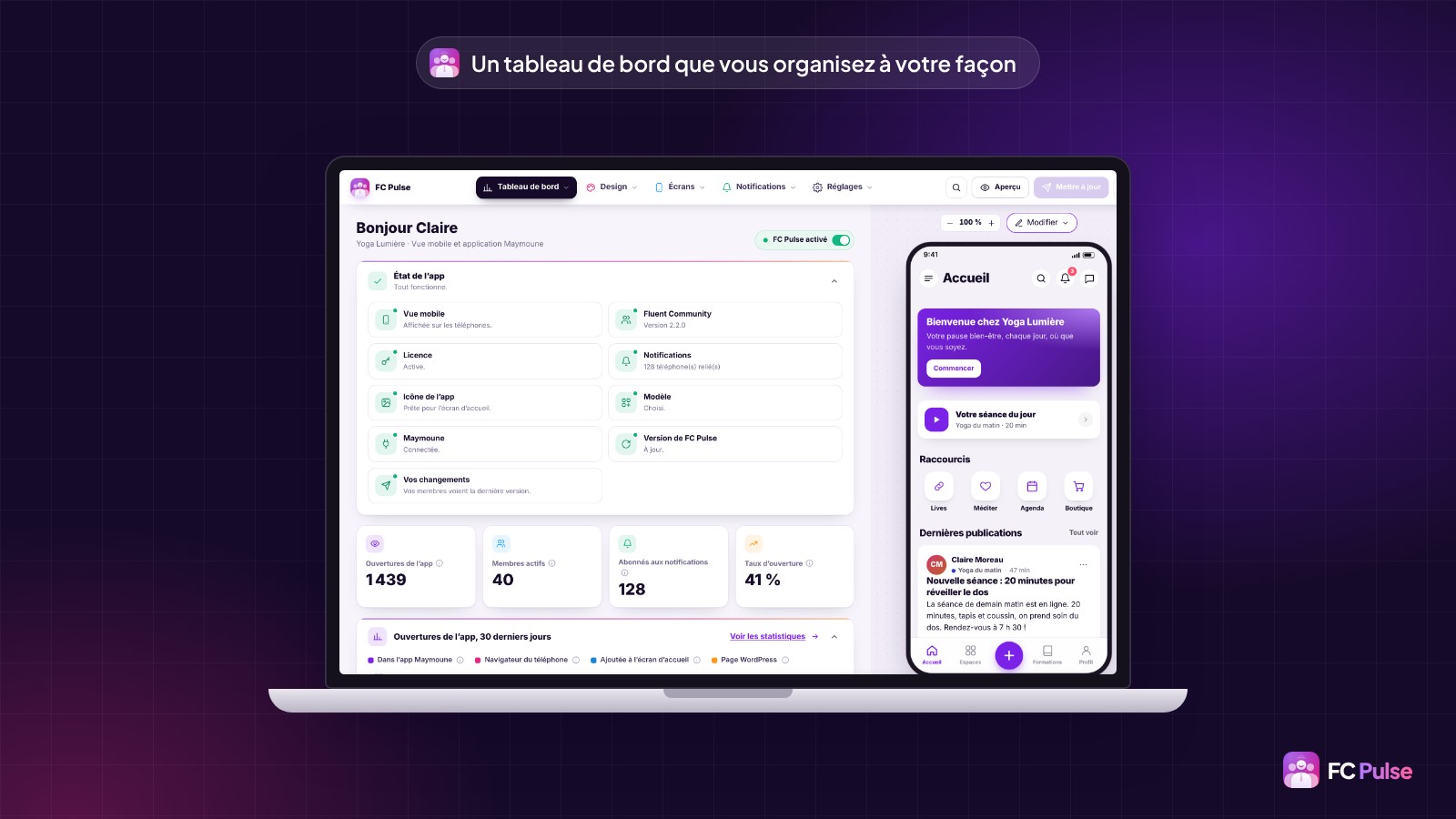
Le tableau de bord a été refait. En haut, l’état de l’app vous dit d’un coup d’œil si tout est prêt : la vue mobile, Fluent Community, la licence, les notifications, l’icône, le modèle, votre appli Maymoune, la version et vos derniers changements. Les points à régler passent en premier, chacun avec son bouton.
En dessous, vos chiffres clés : ouvertures de l’app, membres actifs, abonnés aux notifications, taux d’ouverture, et la courbe des 30 derniers jours. Et surtout, le tableau de bord se personnalise : chaque bloc se déplace avec sa poignée et passe en pleine ou en demi-largeur. Vous mettez en haut ce qui compte pour vous, et votre disposition est gardée.
Un éditeur qui va droit au but
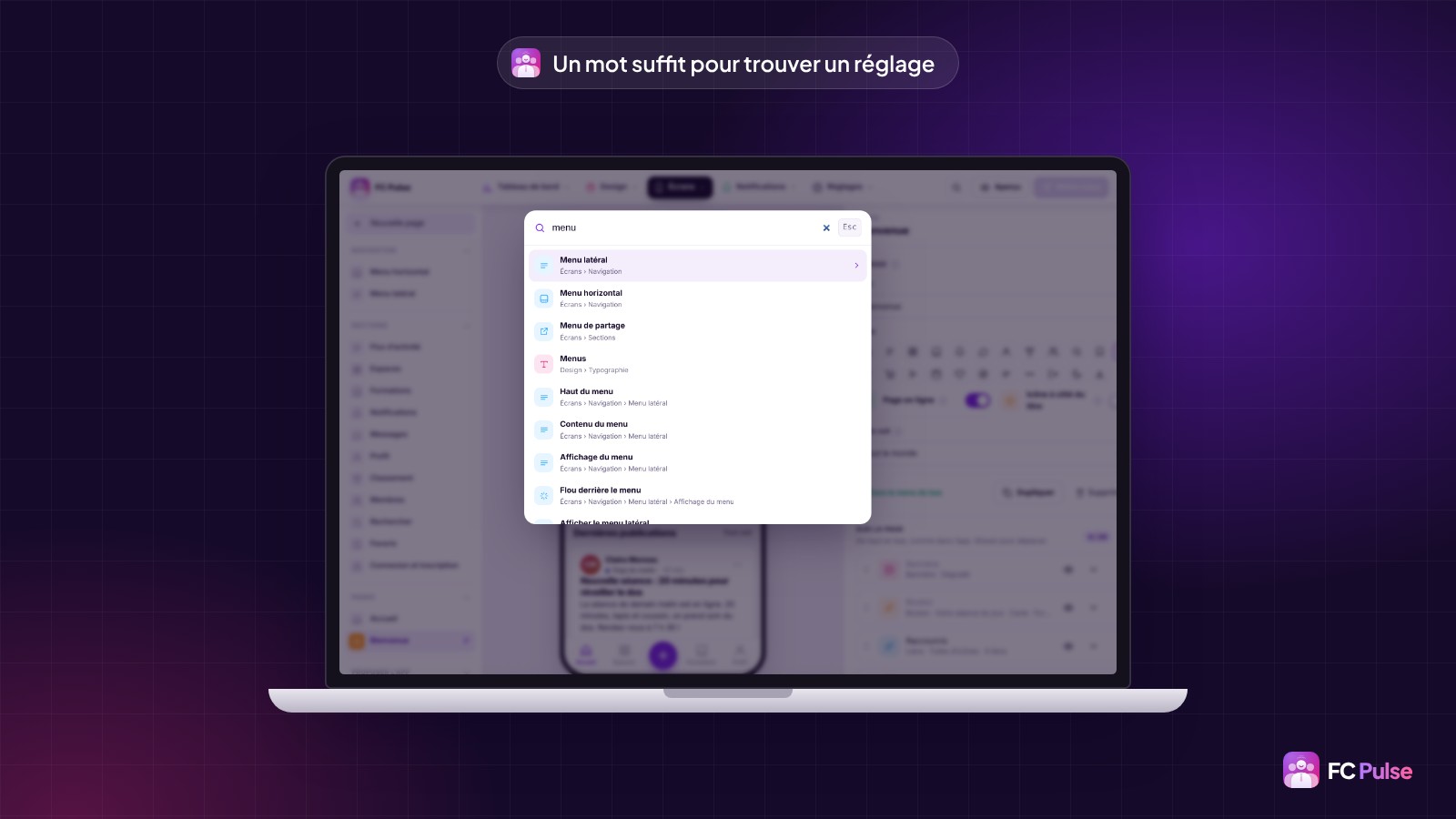
- La recherche dans les réglages : la loupe, ou Ctrl K (⌘ K sur Mac). Vous tapez « couleur », « logo » ou « menu du bas », et l’éditeur ouvre le bon réglage.
- L’aperçu cliquable : un toucher sur une zone du téléphone ouvre son réglage, qui s’encadre en violet. Vous ne cherchez plus où se règle ce que vous voyez.
- Une colonne de gauche plus claire, avec des groupes qui se replient et un bouton pour tout replier ou tout déplier.
32 améliorations, partout dans l’app
Au-delà des grandes nouveautés, cette version améliore presque chaque écran. En résumé :
- L’installation sur le téléphone : ouverture en plein écran depuis l’écran d’accueil, la bonne icône, et la bannière d’installation aussi pour les applis Maymoune ouvertes dans Safari ou Chrome.
- L’apparence : toutes les couleurs en clair et en sombre, l’arrondi des coins, les couleurs des écrans de connexion, la barre d’état à la couleur de la page, et l’image des espaces au choix (automatique, bannière ou icône), aussi dans les blocs Espaces.
- Les menus : jusqu’à 8 boutons libres dans la barre du haut, la taille du logo, jusqu’à 10 onglets dans le menu du bas (chacun voit les 5 premiers qui le concernent), et les groupes d’espaces et de formations dépliés dans le menu latéral.
- Publier et commenter : le nouvel écran de publication, les sondages, le bouton « Coller » pour les vidéos, des commentaires plus confortables et des champs plus lisibles dans toute l’app.
- La connexion : des messages clairs quand elle est refusée (mot de passe, compte bloqué, double vérification), et le lecteur des nouvelles publications qui propose de se connecter au bon moment.
- Les notifications : l’appli Maymoune les reçoit dès que Fluent Notify est installé, et le menu Notifications de FC Pulse est toujours accessible.
- L’écran de réglages : des cartes qui se replient avec un résumé, des écrans Couleurs et Typographie allégés, la bannière de bienvenue de Fluent Community masquée par défaut dans l’app, la marque blanche sur une seule ligne, les réglages par défaut en un bouton, la licence qui confirme qu’elle est à jour, et un assistant de mise en route plus clair.
Le détail de chacune est dans le changelog de la version 1.14.6.
20 corrections pour une app plus soignée
Enfin, 20 corrections rendent l’app plus soignée au quotidien. Les logos PNG transparents s’affichent tels quels, sans cadre blanc. Les bannières et les icônes des espaces s’affichent en entier, y compris en SVG. Les blocs du bas de la page d’accueil apparaissent sur tous les téléphones. Le champ des commentaires reste collé au clavier, et les titres des vidéos Fluent Player affichent correctement leurs caractères spéciaux. La liste complète est aussi dans le changelog.
Passer à FC Pulse 1.14 en un clic
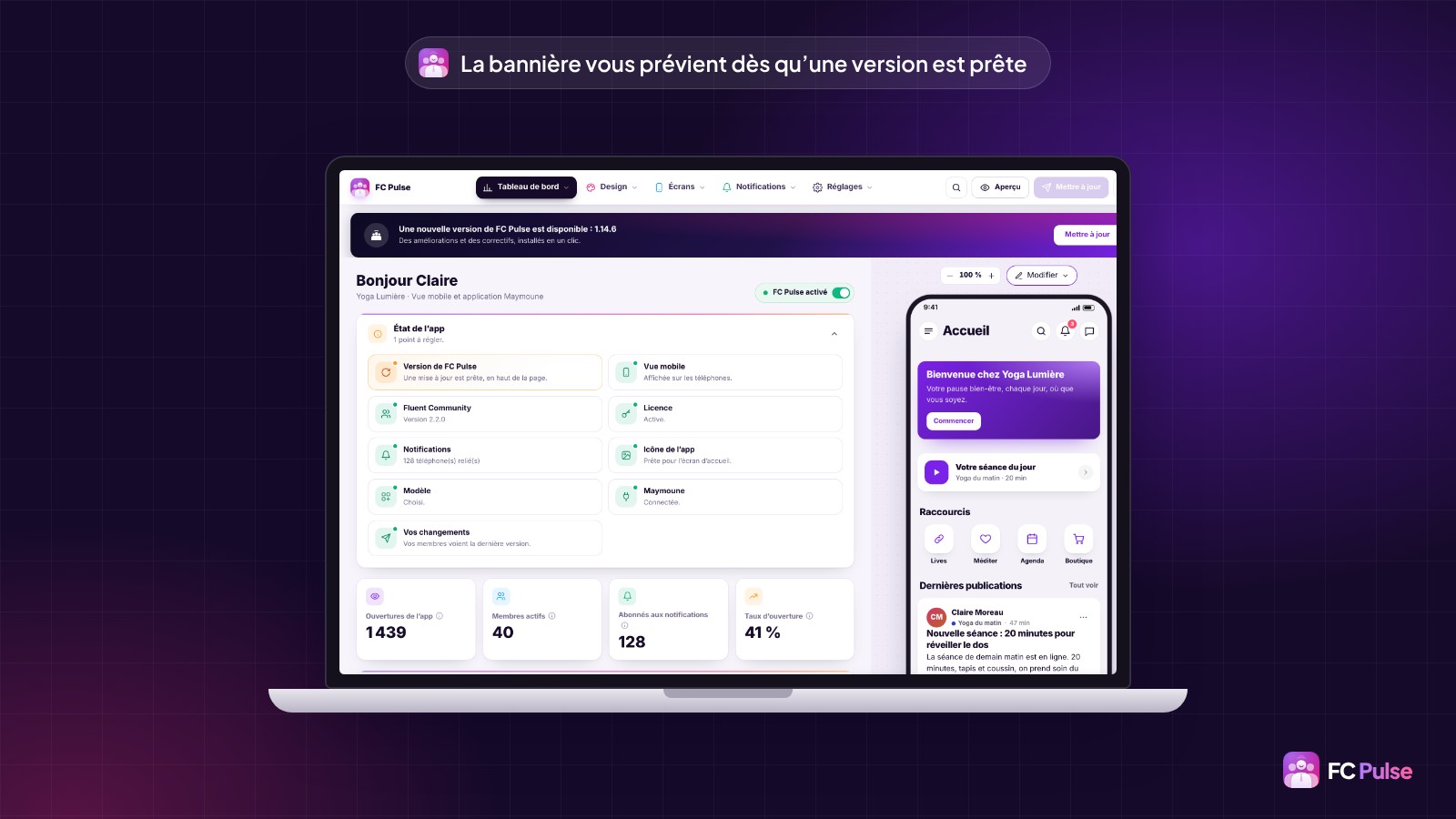
Pas besoin de guetter les nouvelles versions : FC Pulse vous prévient. Dès qu’une mise à jour est disponible, une bannière s’affiche en haut de votre éditeur FC Pulse et de votre administration WordPress, avec un bouton « Mettre à jour ». FC Pulse la repère vite, sans attendre la vérification de WordPress, qui n’a lieu que deux fois par jour. Dans le tableau de bord, la ligne « Version de FC Pulse » vous le rappelle aussi.
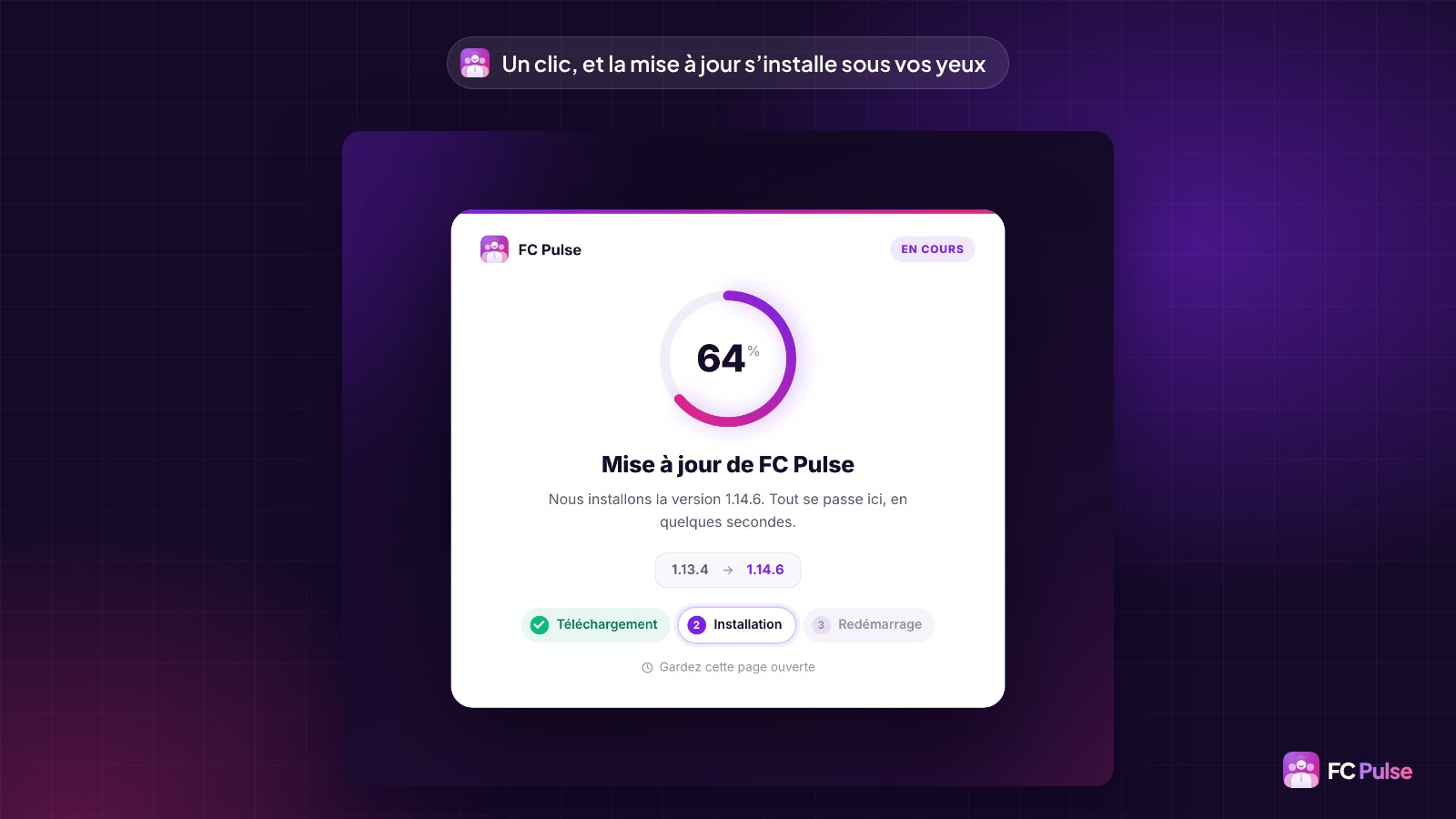
Un clic sur le bouton, et la mise à jour s’installe sous vos yeux : un écran suit le téléchargement, l’installation et le redémarrage, avec votre version actuelle et la nouvelle. Quelques secondes plus tard, vous revenez dans l’éditeur. Si quelque chose bloque en route, rien n’est perdu, et l’écran vous dit comment terminer.
Vous préférez la méthode habituelle ? La mise à jour reste possible depuis l’écran Extensions de WordPress, comme pour toute extension. Dans les deux cas, vos réglages restent en place, et vos membres retrouvent les nouveautés à la prochaine ouverture de l’app.
Les administrateurs, éditeurs et auteurs qui utilisent Fluent Auth profitent aussi d’une connexion plus simple : leur code arrive par e-mail et se saisit directement dans l’app, sur un écran à six cases.
Si vous n’avez pas encore FC Pulse, c’est le bon moment : l’offre Founder est toujours ouverte, le temps du lancement, sur la page des prix Founder.
Offre Founder
Offrez à vos membres une app à votre image
Une licence à vie, au prix Founder, le temps du lancement.
✓ Des pages faites de 25 blocs, à votre façon
✓ Le mode sombre, vos couleurs et votre typographie
✓ Chaque membre voit ce qui le concerne
✓ Des notifications envoyées par votre site
À lire aussi : pourquoi j’ai créé FC Pulse, créer l’application mobile de votre communauté, la foire aux questions et la documentation, en cours de rédaction.
Pour suivre les nouveautés de FC Pulse et échanger avec les autres utilisateurs, rejoignez la communauté FC Pulse sur Sdravobiz.
Questions fréquentes
Qu’apporte FC Pulse 1.14 ?
56 nouveautés, 32 améliorations et 20 corrections : des pages faites de blocs, le mode sombre et votre typographie, la gestion des rôles, des notifications envoyées par votre site, un menu latéral à votre image, 14 blocs Gutenberg et un tableau de bord personnalisable. Le détail est dans le changelog de la version.
Comment passer à FC Pulse 1.14 ?
En un clic. Dès qu’une mise à jour est disponible, une bannière s’affiche en haut de votre éditeur FC Pulse avec un bouton « Mettre à jour », et la nouvelle version s’installe en quelques secondes. Elle reste aussi possible depuis l’écran Extensions de WordPress. Vos réglages restent en place, et vos membres retrouvent les nouveautés à leur prochaine ouverture de l’app.
Mes membres doivent-ils réinstaller l’app ?
Non. L’app installée se met à jour toute seule. Elle reprend aussi vos changements de menus et de pages sans que vos membres aient rien à faire.
Comment montrer un contenu seulement à certains membres ?
Avec la gestion des rôles : chaque bloc, page, élément de menu et lien peut s’afficher pour tout le monde, les visiteurs, les membres connectés, les administrateurs ou les membres d’un espace. Un visiteur voit un message qui l’invite à se connecter, ou rien du tout si vous le préférez.
Faut-il un compte Firebase pour les notifications ?
Non pour l’app installée depuis votre site : elle reçoit ses notifications directement de votre site. Firebase sert seulement à l’app à votre nom sur l’App Store et Google Play, avec Maymoune.
Puis-je utiliser ma propre police de caractères ?
Oui. Vous ajoutez jusqu’à quatre fichiers de police de caractères (WOFF2, WOFF, TTF ou OTF), ou vous choisissez une police de caractères Google Fonts que FC Pulse copie sur votre site, sans rien charger depuis Google.
Combien coûte FC Pulse ?
FC Pulse se vend en licence à vie, sans abonnement, avec les mises à jour et le support. Pendant le lancement, l’offre Founder propose son prix le plus bas, pour une durée limitée. Toutes les formules sont sur la page des prix Founder.