
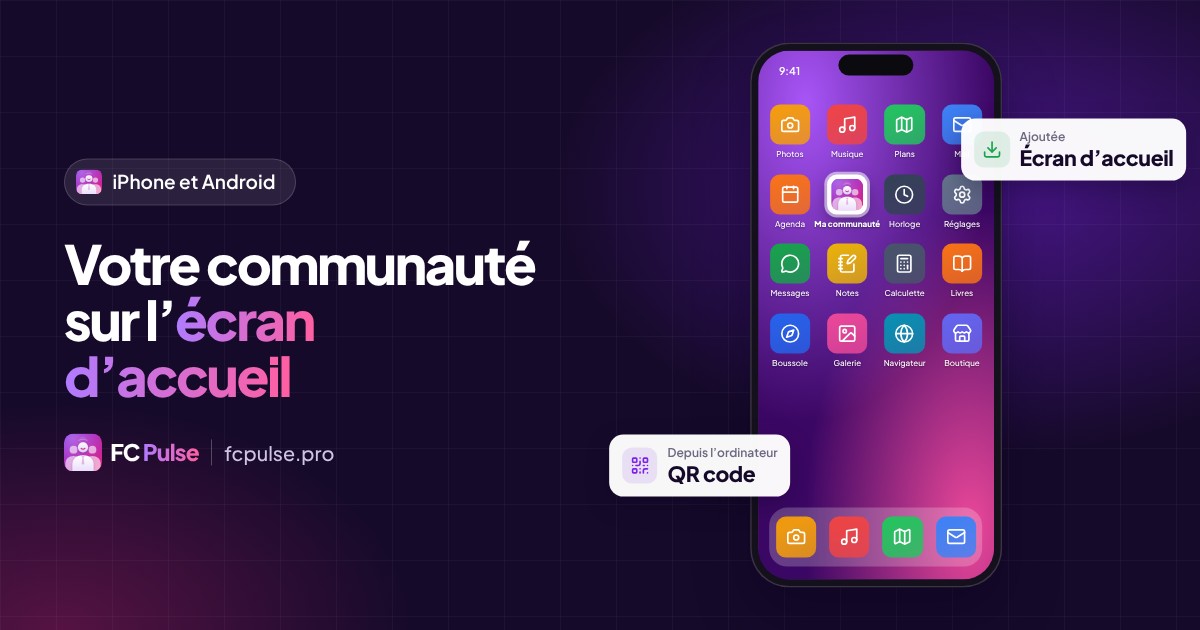
Une icône sur l’écran d’accueil, et votre communauté s’ouvre en plein écran, comme une app. Sans store, sans téléchargement. Le chemin pas à pas, pour vos membres.
Vos membres passent plus de temps sur leur téléphone que sur leur ordinateur. Leur donner une icône pour votre communauté, c’est leur éviter de chercher l’adresse à chaque visite.
Cette icône, c’est une PWA (Progressive Web App) : votre communauté installée comme une application, directement depuis le navigateur.
Pourquoi installer votre communauté sur l’écran d’accueil
- Un toucher suffit : l’icône est là, entre leurs autres apps.
- Le plein écran : plus de barre d’adresse, l’interface prend toute la place.
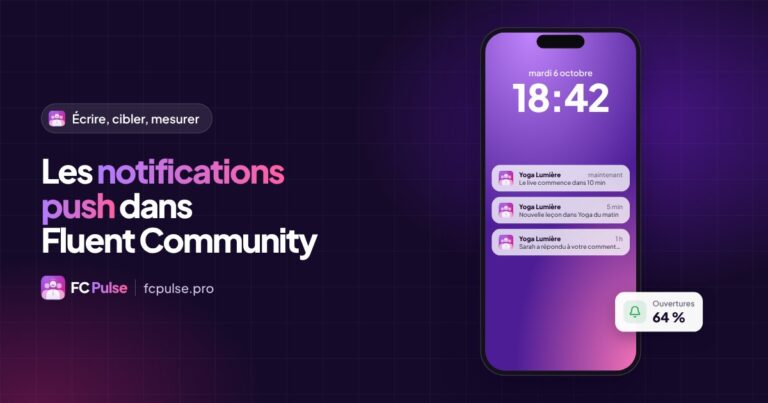
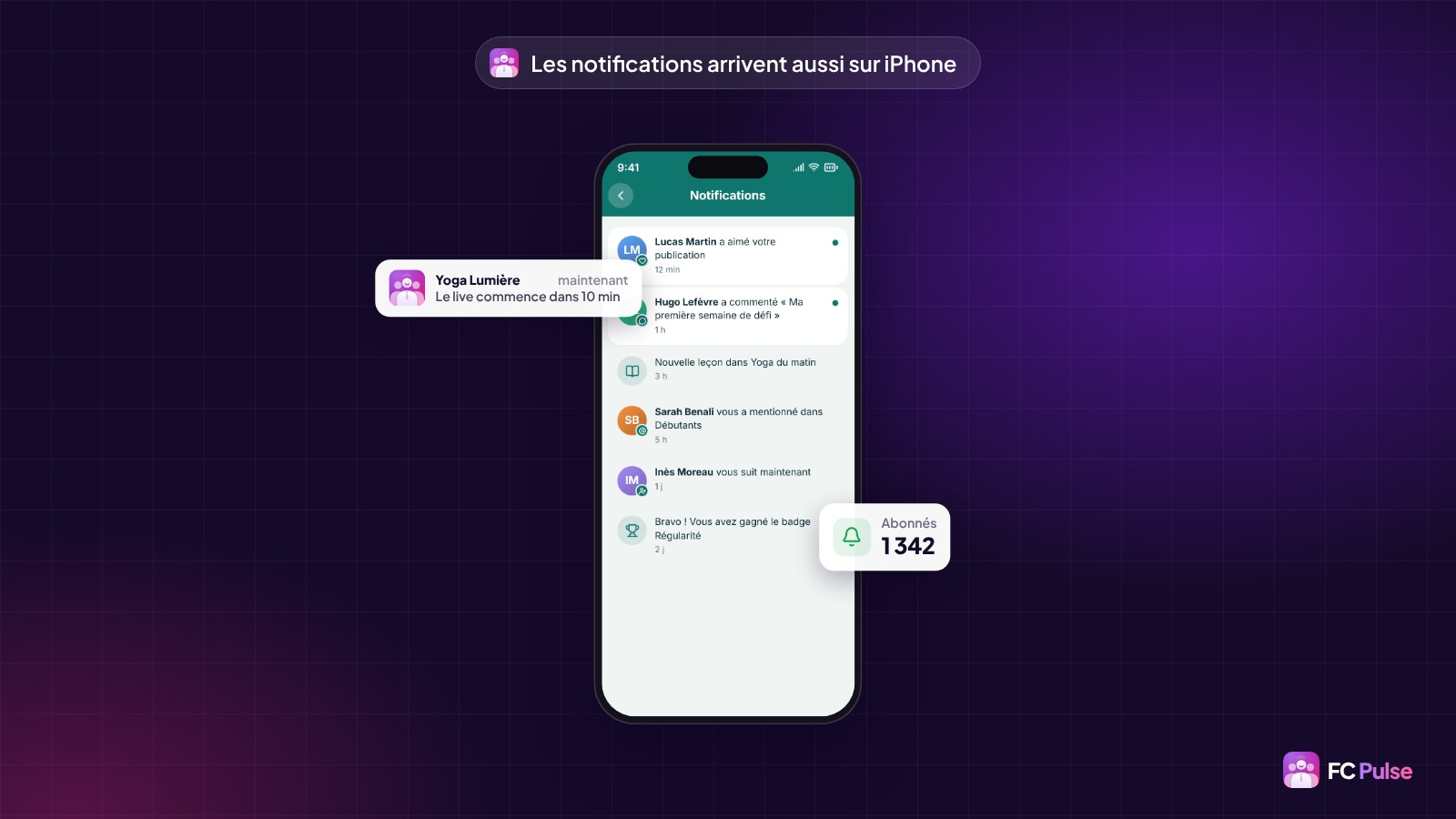
- Les notifications push sur iPhone : sur iPhone, une communauté reçoit ses notifications une fois ajoutée à l’écran d’accueil.
- Aucun store : rien à télécharger, rien à valider, et les mises à jour sont immédiates.
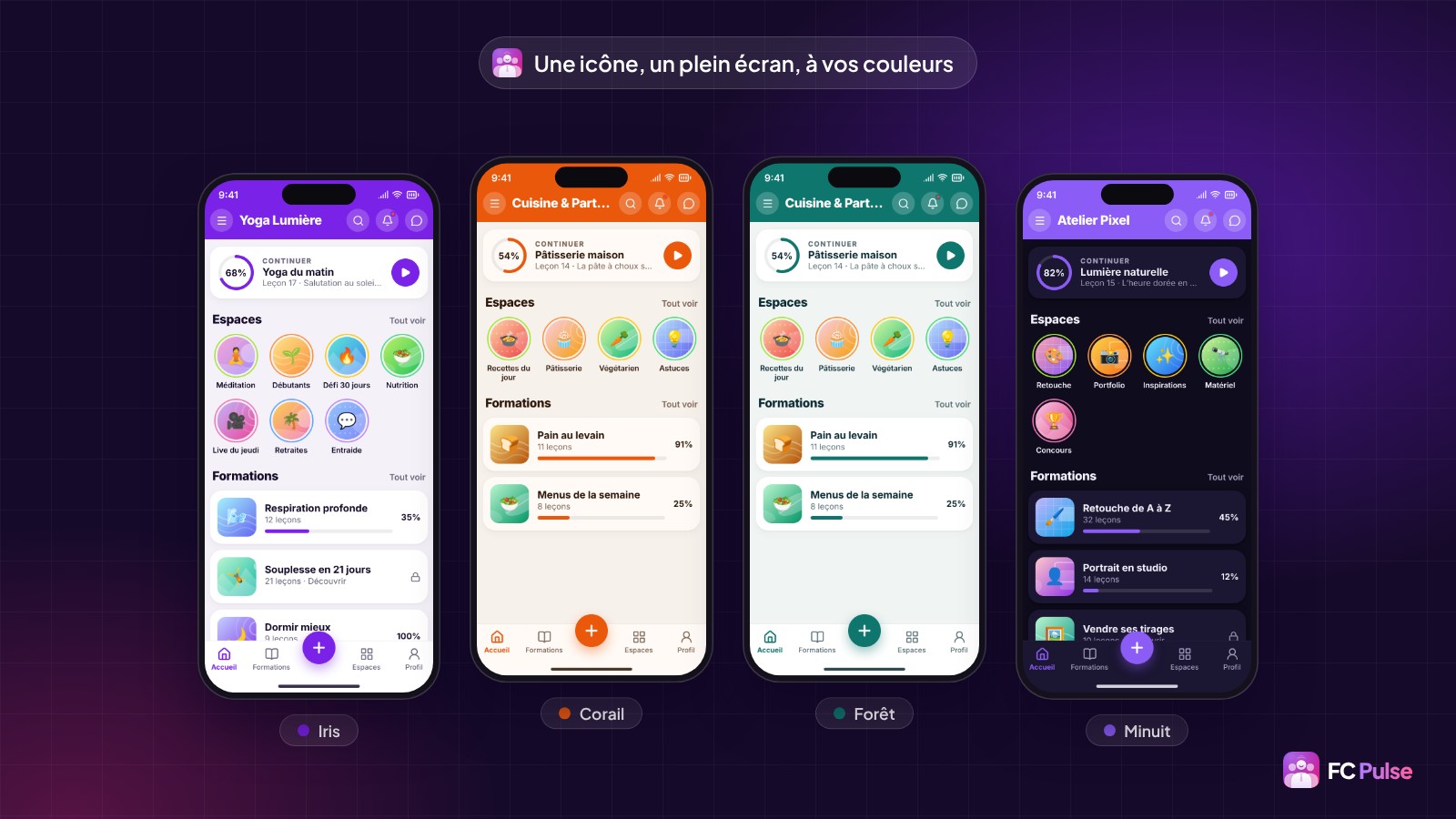
Sur iPhone et iPad, avec Safari
- Ouvrez votre communauté dans Safari, à son adresse habituelle.
- Touchez le bouton Partager (le carré avec une flèche vers le haut). Sur les versions récentes d’iOS, il se trouve dans le menu « … ».
- Choisissez « Sur l’écran d’accueil », puis touchez « Ajouter ».
- Ouvrez la communauté depuis sa nouvelle icône et acceptez les notifications.
Sur Android, avec Chrome
- Ouvrez votre communauté dans Chrome.
- Touchez le menu en haut à droite (les trois points).
- Choisissez « Installer l’application » ou « Ajouter à l’écran d’accueil ».
- Confirmez : l’icône apparaît avec vos autres applications.
Les libellés varient un peu selon le téléphone et la version du système, mais le chemin reste le même.
FC Pulse guide vos membres à chaque étape
Vous n’avez pas à envoyer ce guide à chaque membre. Avec FC Pulse, la communauté propose elle-même l’installation : le membre est guidé pas à pas.
Sur ordinateur, un QR code l’attend : il le scanne avec son téléphone et arrive directement sur votre communauté, prêt à l’installer. FC Pulse est 100 % compatible avec le module PWA de Fluent Community.
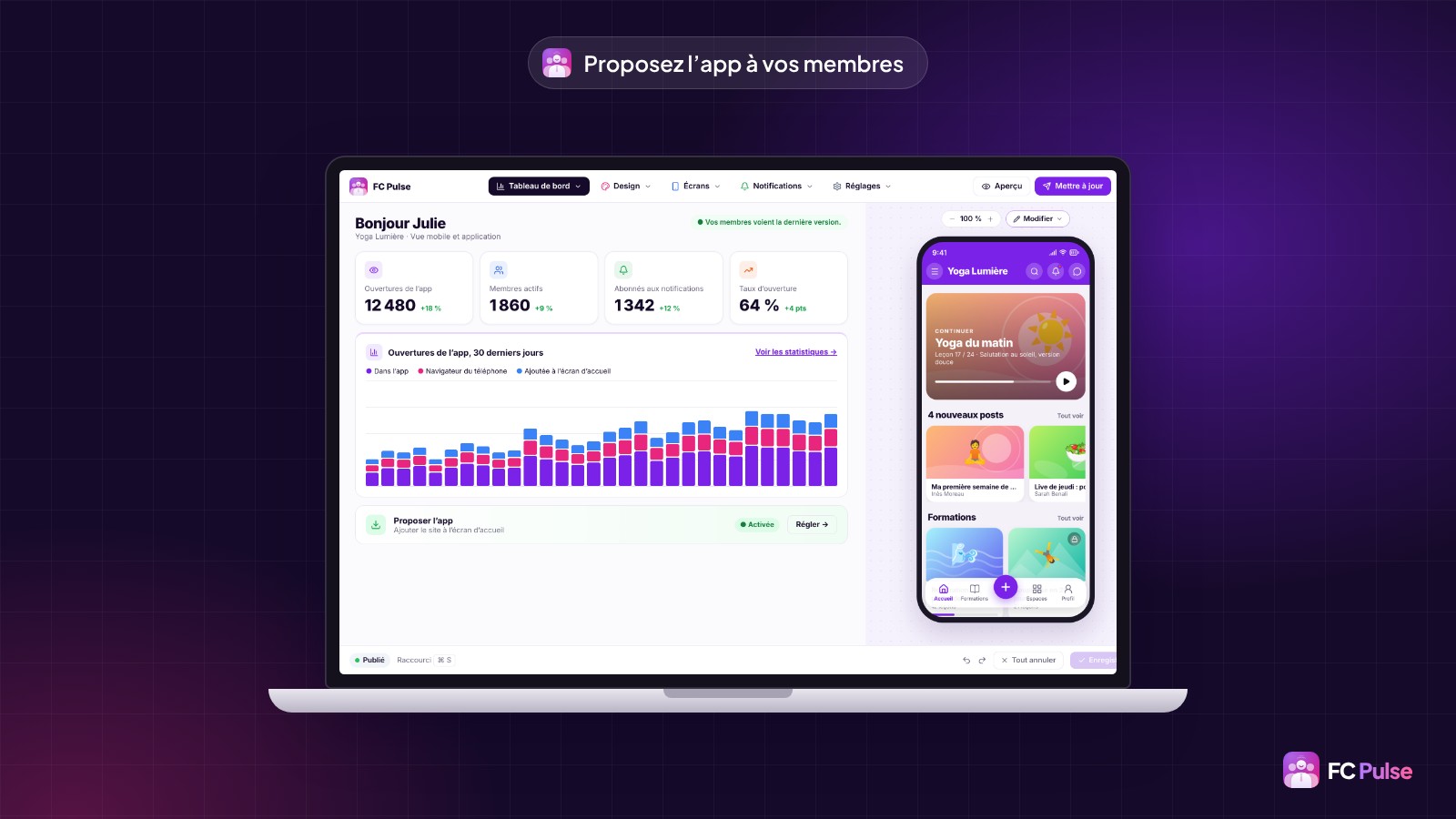
Dans le tableau de bord, vous voyez ensuite d’où vos membres ouvrent la communauté : dans l’app, dans le navigateur du téléphone, ou depuis l’écran d’accueil.
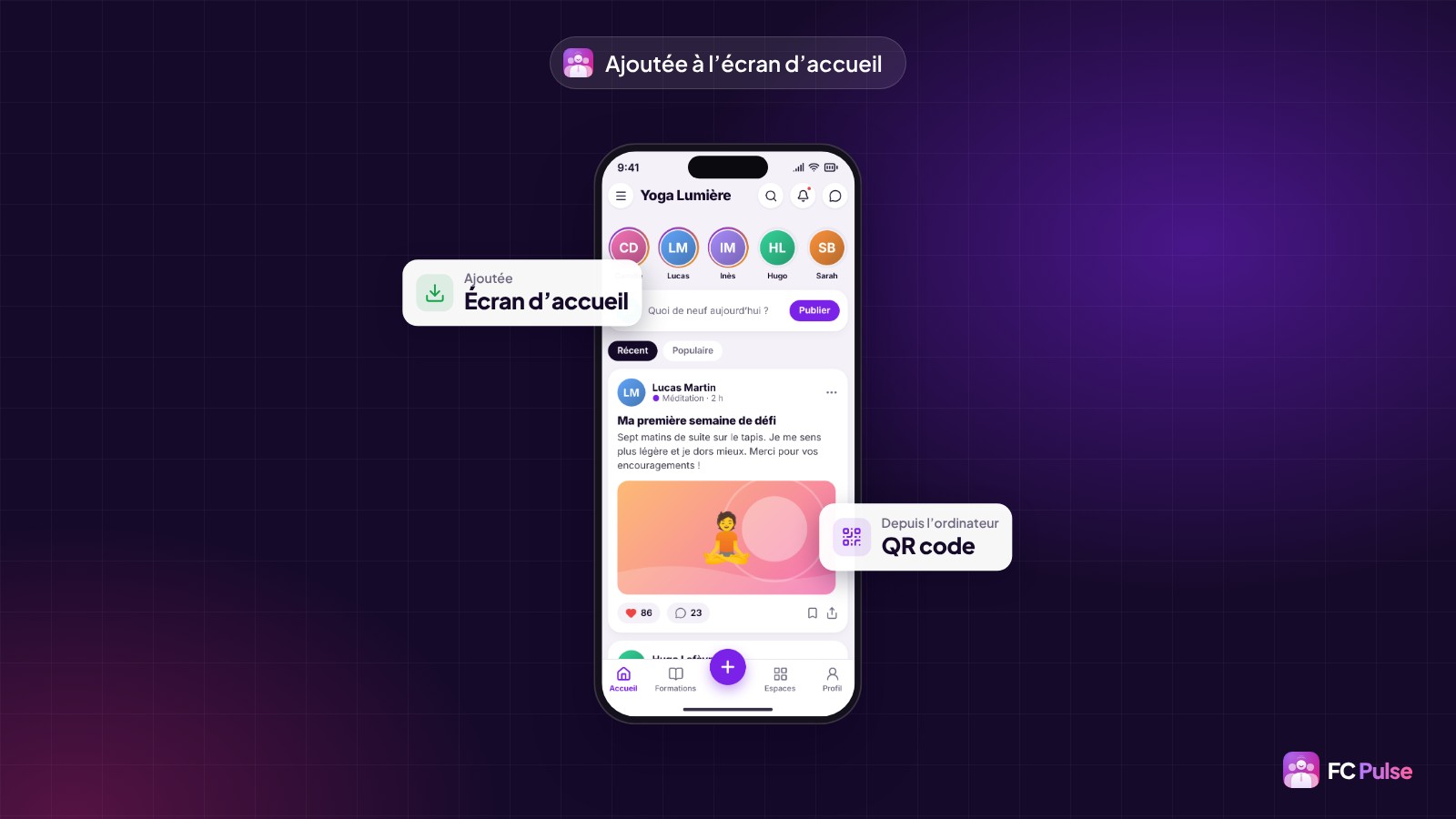
Et ensuite : les notifications
Une fois l’icône installée, vos notifications push arrivent sur le téléphone, et un toucher ouvre la bonne publication, la bonne formation ou le bon commentaire.
Pour aller jusqu’aux stores, avec une app à votre nom sur l’App Store et Google Play, FC Pulse se connecte à Maymoune. Le pack Founder 1 site + app réunit les deux.
Offre Founder
Votre communauté, à un toucher
Une licence à vie, au prix Founder, le temps du lancement.
✓ Installation guidée sur iPhone et Android
✓ QR code depuis l’ordinateur
✓ 100 % compatible avec le module PWA
✓ Notifications push sur l’écran d’accueil
À lire aussi : créer l’application mobile de votre communauté, les trois méthodes pour une app WordPress et la foire aux questions.
Pour suivre les nouveautés de FC Pulse et échanger avec les autres utilisateurs, rejoignez la communauté FC Pulse sur Sdravobiz.
Questions fréquentes
Qu’est-ce qu’une PWA ?
Une Progressive Web App : un site qui s’installe sur l’écran d’accueil et s’ouvre en plein écran, comme une application, sans passer par un store.
Faut-il passer par l’App Store ou Google Play ?
Non. L’installation se fait depuis le navigateur. Pour une app à votre nom dans les stores, FC Pulse se connecte à Maymoune.
Les notifications push fonctionnent-elles sur iPhone ?
Oui, une fois la communauté ajoutée à l’écran d’accueil et les notifications acceptées par le membre.
FC Pulse remplace-t-il le module PWA de Fluent Community ?
Il est 100 % compatible avec lui. FC Pulse ajoute le guide d’installation pas à pas et le QR code pour vos membres.
Combien coûte FC Pulse ?
FC Pulse se vend en licence à vie, sans abonnement, avec les mises à jour et le support. Pendant le lancement, l’offre Founder propose son prix le plus bas, pour une durée limitée. Toutes les formules sont sur la page des prix Founder.